お客様との確認作業には、スプレッドシートが便利
ホームページ制作の仕事をしていると、お客様との確認作業がたくさん発生します。
修正箇所が1つや2つ程度であれば、メールで「ここを直しました」と報告すれば良いのですが、大幅なリニューアルや確認項目が多い案件だとそうはいきません。
今回はそんな時に私が使っている方法をご紹介したいと思います。
メールでの確認は、意外と大変
確認項目が多い案件で、全てメールでやり取りしようとすると、かなり大変なんです。
まず、過去のメールを探すところから始まります。「あれ、あの件についてはどのメールだったっけ」と、受信トレイを遡ることになります。何往復もやり取りしていると、どのメールが最新なのかも分からなくなってきます。
そして、メールの見落としも起こりやすい。
お互いに「この項目は対応しました」「この件はまだ確認中です」と報告し合わないといけないので、コミュニケーションコストもかかります。
こういった問題を解決するために、私はスプレッドシートを活用しています。
スプレッドシートとは
スプレッドシートとは、Googleが提供している表計算ソフトです。Excelのようなもので、使い勝手もほぼExcelと一緒です。
私はExcelよりもスプレッドシートの方が好きなんですが、その理由は共有のしやすさです。
スプレッドシートは共有用のアドレスを発行することができます。そのアドレスをお客様にお送りすれば、お互いに同じシートを見ながら、同時に入力することができるんです。
しかも、リアルタイムで反映されます。自分が入力したらすぐに相手の画面にも表示されるし、相手が入力したらすぐに自分の画面にも表示される。だから、わざわざ「更新しました」と報告する必要がないんですね。
スプレッドシートの活用方法
例えば、ホームページのリニューアル案件であれば、こんな感じでシートを作ります。
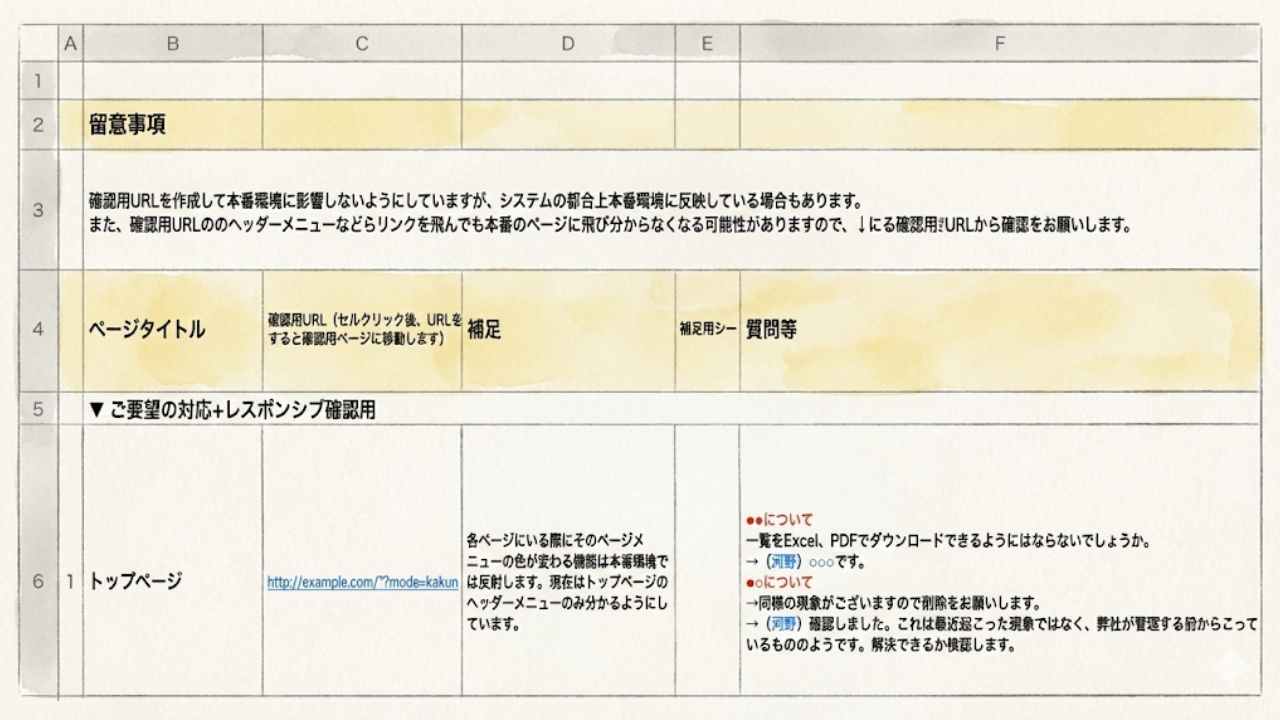
実際にやりとりに使ったシートを元にクライアントを特定できないようにしてイラスト化しています
まず、縦に項目を並べていきます。各ページのタイトル、ページURL、補足、補足用シート番号。そして、その横にお客様が確認した結果やコメントを書けるスペースを作ります。
添付している画像が実際の例なのですが、このような形でページごとに整理しています。シート右上に共有ボタンがあり、このURLを知っている人が編集できるような設定に変え、そのURLをメールを送ります。これで準備は完了。
お客様は自分のタイミングでシートを開き、確認した項目にチェックを入れたりコメントを書いたりできます。私も同じように対応した項目に印をつけたり、質問に答えたりします。
これだけで、お互いに「今どこまで進んでいるか」「何が残っているか」が一目で分かるんです。
コメント機能も便利
スプレッドシートには「コメント機能」というものがあります。
セルの上で右クリックして「コメント」を選ぶと、そのセルに対してコメントを付けることができます。しかも、コメントに返信することもできて、やり取りの履歴が全部残ります。
コメントを書いた時間、返信した時間も表示されるので「いつ質問したか」「いつ回答したか」も分かります。
ただ、このコメント機能は使い勝手が分からない方もいらっしゃいます。なので、そこは適宜使い分けています。
コメント機能を使わなくても、セルの中に直接書いてもらえば良いんです。例えば、お客様が質問を書いて、その下に私が返信を書く。返信だと分かるように「→」マークをつけたり、色を変えたりすれば、誰が書いたか分かりやすくなります。
セル内で改行したい場合
セル内で改行しようとEnterキーを押すと下のセルに移動して改行できません。これはExcelでも同じで操作方法が分からないと入力が煩しいですよね。これはExcelもスプレッドシートの弱点でもあります。
とりあえずの解決策としてはEnterではなく、Alt+Enterで改行ができます。(macだとAltではなくoptionキー)
EnterとAlt+Enterが簡単に入れ替わってくれたらいいんですけどね。その設定がないのと別ツールでやる方法はあるのですが煩わしいのでここでは割愛します。
画像の貼り方
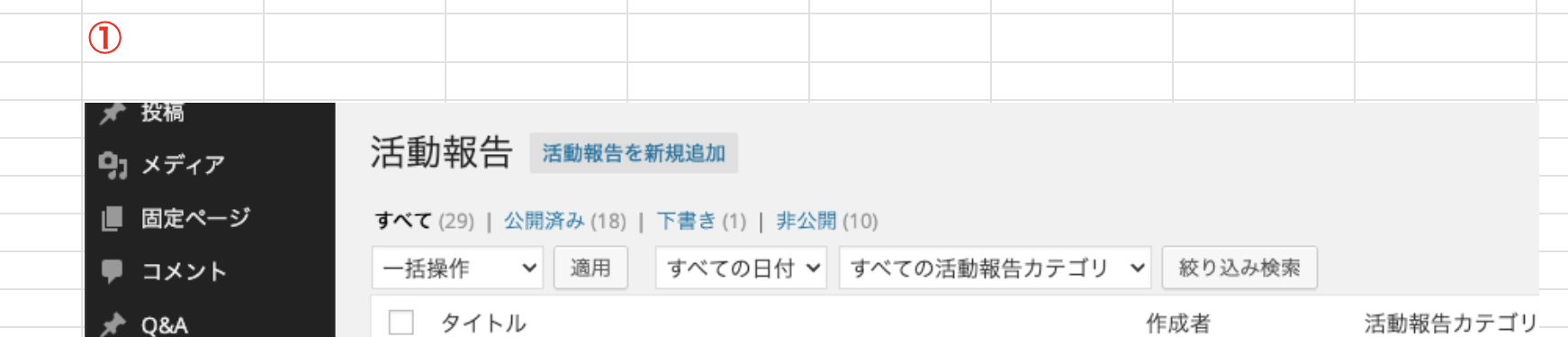
スプレッドシートは画像の添付が若干弱いです。というかシートの中に画像を貼ったら場所を占めてしまうので表とは相性は悪いですよね。ですので私はそのための「補足用シート番号」枠を入れています。現在のシートの右となりにそれ用のシートを追加し、そこに画像を添付して上に番号を書きます。こうすれば表としては1つ目のシートに書き、画像は2つ目のシートに貼っていき番号を書いていく…こうすればスプレッドシートの弱点もある程度はカバーできますよね。
メールとの使い分け
さて、メールやりとりの悪い所を序盤に書きましたが、メールの方が便利な場面もあります。
例えば画像を添付して説明したい時。文章を引用して詳しく説明したい時。こういう時はメールの方がやりやすいです。
でも、確認項目が多い場合は、やはりスプレッドシートの方が効率的です。
メールだと、まず挨拶文から始まりますよね。「お世話になっております」「いつもありがとうございます」と。そして「〇〇ページの△△の部分についてですが」と場所を説明して、ようやく本題に入れる。
これを何十項目も繰り返すのは、お互いに大変です。
スプレッドシートなら、該当の行を見ればどのページの何についての話か一目で分かります。挨拶文も場所の説明も不要です。
タスク管理ソフトという選択肢もあるが
他にも、タスク管理ソフトを使うという方法もあります。
チェックボックスで進捗を管理したり、担当者を割り振ったり、期限を設定したり。そういった機能があるソフトはたくさんあります。
でも、意外とこういったソフトは複雑になりすぎることがあるんです。チェックボックスを付けて、コメントを書いて、ステータスを変更して、通知が来て、また返信して…と、やり取りそのものに時間がかかってしまう。
本来の目的は「確認作業を効率的にすること」なのに、ツールの使い方に時間を取られては本末転倒です。
その点、スプレッドシートはシンプルです。表形式で一覧性が高く、誰が見ても分かりやすい。特別な使い方を覚える必要もありません。
お互いがやりやすい方法で
結局のところ、大事なのは「お互いがやりやすい方法で、やり取りの時間を最小限にすること」ですね。
スプレッドシートが絶対に正解というわけではありません。お客様によっては、メールの方が慣れている方もいます。Excelファイルをやり取りする方が良い場合もあります。
私も場合に応じてやり方を変えています。小さな修正ならメール、大きなプロジェクトならスプレッドシート、ファイルのやり取りが多いならオンラインストレージも活用といった具合です。
編集した場所が分かりやすい
スプレッドシートのもう一つの利点は、「誰がいつ編集したか」が分かることです。
変更履歴を見れば、誰がどのセルをいつ変更したかが全部記録されています。
またセルの色を変えたり、太字にしたりすることで、「ここを変更しました」「ここは確認待ちです」といった状態を視覚的に分かりやすくすることもできます。
お互いに編集した場所が分かりやすく、やり取りもスムーズになりやすい。これがスプレッドシートの強みです。
ゴールに向かって進みやすい
1つの項目に対してやり取りが複雑になるようであれば、先ほど話したコメント機能を使って、お互いに返信を繰り返していけばゴールに近づきます。
「こういう理解で合っていますか?」「はい、その通りです」「では、この方向で進めます」「お願いします」
こんなやり取りが、1つのセルのコメント欄に全部まとまります。後から見返した時も、「ああ、この項目はこういう経緯で決まったんだな」と分かります。
プロジェクトを進める上で、こういった記録が残っているのは大きいです。
効率的なコミュニケーションを目指して
仕事をする上で、コミュニケーションは避けられません。でも、無駄なコミュニケーションはなるべく減らしたい。
本当に大事な話に時間を使いたいし、実際の作業に集中したい。そのためには、確認作業のような「必要だけど時間のかかる作業」を、いかに効率化するかが重要です。
スプレッドシートは、そのための一つの手段として受け取ってくれたら幸いです。(^^)
シリーズを続けて読む